
Как установить сервер Minecraft 26.2 Snapshot 4 на ПК и хостинг
Как установить сервер Minecraft 26.2 Snapshot 4 на ПК и хостинг
Новые снапшоты Minecraft всегда вызывают ажиотаж. Игроки хотят попробовать свежие механики, а администраторы — протестировать серверные сборки. В этой статье я расскажу, как установить сервер Minecraft 26.2 Snapshot 4 на свой компьютер и как сделать это через хостинг, чтобы сервер работал 24/7.
Вы узнаете:
- Как скачать и настроить сервер 26.2 Snapshot 4 на ПК
- Как создать файл запуска и выделить память
- Как принять EULA и отключить проверку лицензии
- Как подключиться к серверу
- Как установить этот снапшот на хостинге за несколько кликов
Что такое Minecraft 26.2 Snapshot 4
Снапшот 26.2 Snapshot 4 — это экспериментальная версия Minecraft, в которой разработчики тестируют новые функции и механики. Она нестабильна, но именно там появляются самые свежие фишки, которые позже войдут в основной релиз .
Запустить сервер на снапшоте — отличный способ опробовать новинки до всех остальных. Особенно если вы планируете обновлять свой основной сервер и хотите заранее проверить совместимость плагинов и модов.
Установка сервера на домашний ПК
Шаг 1: Скачиваем серверный файл
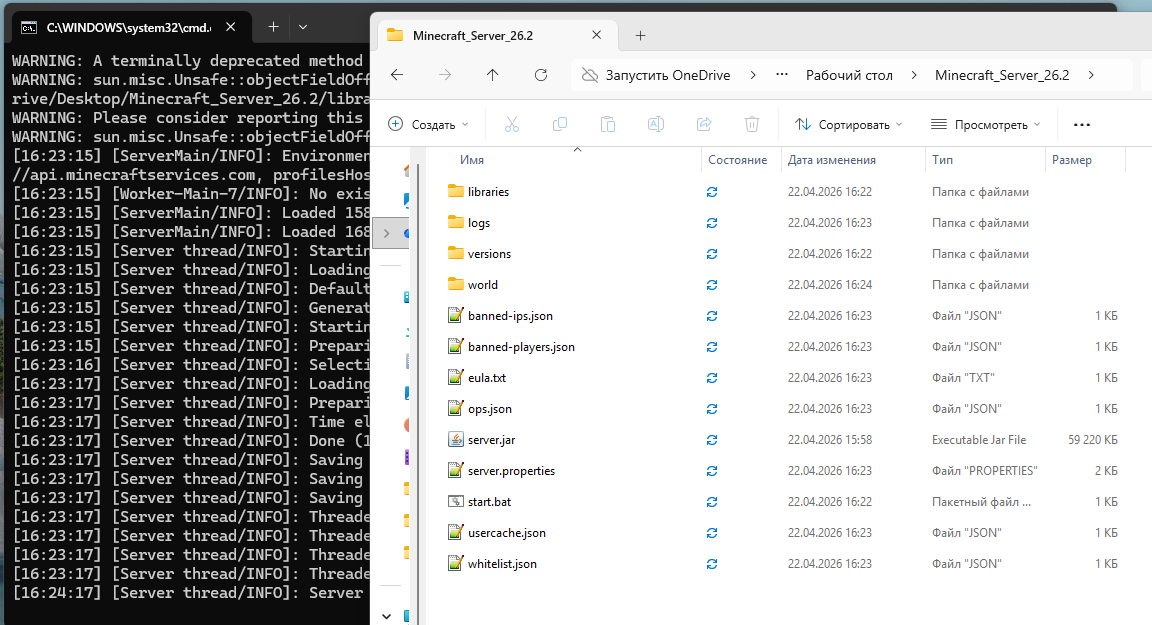
Чтобы запустить сервер Minecraft 26.2 Snapshot 4 на своём компьютере, сначала скачайте файл server.jar с официального сайта Mojang. Создайте на рабочем столе или в любом удобном месте новую пустую папку, например назовите её Minecraft_Server_26.2. Поместите скачанный файл server.jar внутрь этой папки .
Шаг 2: Создаём файл запуска
Теперь нужно создать файл запуска. Откройте Блокнот и вставьте в него следующую строку :
java -Xmx4G -jar server.jar nogui
Параметр -Xmx4G выделяет серверу 4 гигабайта оперативной памяти. Если у вас мощный компьютер и вы планируете играть с друзьями, можно увеличить это значение, например написать -Xmx6G для шести гигабайт .
Далее сохраните этот файл с именем start.bat прямо в ту же папку, где лежит server.jar. Важно, чтобы расширение было именно .bat, а не .txt. Если вы не видите расширений файлов, включите их отображение в настройках Проводника .
Шаг 3: Принимаем EULA
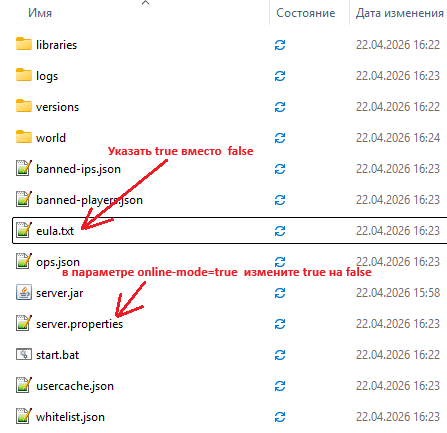
После сохранения дважды кликните по start.bat. Откроется консольное окно, которое почти сразу закроется, а в папке появятся новые файлы, включая eula.txt. Этот файл содержит лицензионное соглашение Minecraft .
Откройте eula.txt и измените строку eula=false на eula=true. Сохраните изменения и закройте файл. Важно: изменяя это значение на true, вы подтверждаете своё согласие с условиями лицензионного соглашения Mojang. Без этого шага сервер просто не запустится и будет выдавать ошибку .
Шаг 4: Отключаем проверку лицензии (для пиратской версии)
Теперь сервер почти готов, но перед повторным запуском нужно внести ещё одну важную правку, чтобы в него можно было зайти с пиратской версии игры или если у вас не лицензионный аккаунт .
В папке сервера найдите файл server.properties и откройте его любым текстовым редактором. Найдите в нём строку online-mode=true и измените значение true на false. Если такой строки нет, просто допишите её в самый конец файла. После этого сохраните server.properties и закройте его .
Важно: Если у вас лицензионная версия Minecraft, этот шаг можно пропустить. Однако для снапшотов иногда всё равно требуется отключить проверку, так как серверные ключи могут не совпадать с клиентскими.
Шаг 5: Запускаем сервер
Теперь снова запустите файл start.bat. Консоль начнёт обрабатывать мир, и через несколько секунд появится надпись Done, означающая что сервер полностью загружен и готов принимать подключения .
Как подключиться к серверу
Чтобы зайти на этот сервер со своего же компьютера, откройте игру Minecraft, выберите версию Snapshot 26.2 в лаунчере, зайдите в Сетевую игру, нажмите Прямое подключение и введите адрес localhost или 127.0.0.1 .
Если вы настраивали сервер для друзей по локальной сети, им нужно вводить ваш локальный IP-адрес, который можно узнать, открыв командную строку и введя команду ipconfig. Если же вы хотите пригласить игроков из интернета, потребуется пробросить порт 25565 в настройках вашего роутера и сообщить друзьям ваш внешний IP-адрес .
Установка сервера Minecraft 26.2 Snapshot 4 на хостинг
Если возиться с ручной установкой на своём компьютере не хочется или вам нужен круглосуточный доступ к серверу без постоянно включённого ПК, можно воспользоваться игровым хостингом .
На профессиональном хостинге установить сервер Minecraft 26.2 Snapshot 4 можно полностью автоматически через панель управления в несколько кликов .
Автоматическая установка через панель
- Зайдите в панель управления сервером.
- В разделе «Версия» или «Сборка» найдите снапшот 26.2 Snapshot 4.
- Выберите его из списка и нажмите «Установить».
- Система автоматически скачает нужный
server.jar, настроит EULA и предложит изменить параметры .
Ручная загрузка собственного server.jar через FTP
Если вы уже скачали файл server.jar для снапшота 26.2 и хотите загрузить именно его, то на хорошем хостинге есть возможность загрузить собственное ядро через FTP-клиент или файловый менеджер прямо в браузере .
Просто залейте скачанный server.jar в корневую папку сервера, укажите его название в настройках запуска и перезагрузите сервер . Это удобно, если вы хотите протестировать именно эту конкретную сборку снапшота без лишней возни с локальной настройкой.
Преимущества установки на хостинге
В отличие от домашнего ПК, хостинг даёт :
- 24/7 работу — сервер работает даже когда вы спите или на работе
- Высокую скорость — профессиональные каналы без задержек
- DDoS-защиту — безопасность для вашего проекта
- Автоматические бэкапы — сохранность мира
- Готовую панель — настройка без командной строки
- Возможность загрузки своего ядра — полный контроль над версией
Сравнение установки на ПК и хостинге
| Параметр | Домашний ПК | Хостинг |
|---|---|---|
| Сложность установки | Требуется ручная настройка | В несколько кликов |
| 24/7 работа | Только когда включён ПК | Круглосуточно |
| Проброс портов | Нужно настраивать роутер | Уже готово |
| DDoS-защита | Нет | Встроена |
| Загрузка своего ядра | Да | Да (через FTP) |
Заключение
Установить сервер Minecraft 26.2 Snapshot 4 можно двумя способами :
- На домашнем ПК — если вы хотите протестировать снапшот локально и готовы разбираться с ручной настройкой.
- На хостинге — если нужен стабильный сервер 24/7, доступный друзьям в любое время.
Для тестирования подойдёт и домашний ПК. Для постоянной игры с друзьями или публичного сервера лучше выбрать профессиональный хостинг .
Хостинг избавляет от головной боли с пробросом портов, круглосуточной работой ПК и сложными настройками. А возможность загрузить собственный server.jar через FTP позволяет использовать любую версию — хоть снапшот, хоть кастомную сборку .
💬 Комментарии (1)
🔒 Войдите, чтобы оставить комментарий