
Как создать файл запуска сервера Minecraft в Windows: start.bat, EULA и настройка
Как создать файл запуска сервера Minecraft в Windows: start.bat, EULA и настройка
Для запуска сервера Minecraft на операционной системе Windows используется файл с расширением .bat (командный файл). В этой инструкции я покажу, как создать правильный файл запуска, настроить параметры памяти и принять лицензионное соглашение EULA.
Данный материал носит информационный характер: я, Zorotex, не являюсь разработчиком Minecraft и не имею отношения к Mojang, а просто делюсь опытом.
Стандартный файл запуска сервера для Windows
Вот базовый код для файла start.bat:
@echo off
:: Титл, название консоли
title Server Console
:: Строка запуска сервера
java -Xmx1G -jar server.jar
:: Команда PAUSE используется для приостановки выполнения командных файлов
PAUSE
Как создать файл запуска
- Откройте любой текстовый редактор на компьютере (Блокнот, Notepad++ и т.д.).
- Скопируйте содержимое батника, указанное выше.
- Вставьте содержимое в текстовый редактор.
- Сохраните файл и назовите его start.bat.
Важно: Убедитесь, что расширение файла — .bat, а не .txt. Если вы не видите расширения файлов, включите их отображение в настройках Проводника.
Как запустить сервер
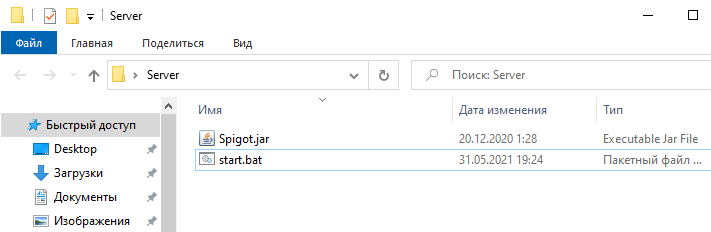
- Положите файл запуска start.bat в ту же папку, где находится ядро сервера (файл .jar).
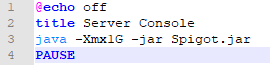
- Название ядра сервера должно быть указано в файле start.bat.
Пример правильной строки запуска:
Теперь нужно кликнуть по батнику, и сервер начнёт запускаться.
Отключение графической оболочки
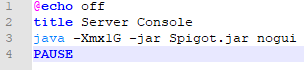
По умолчанию консоль сервера запускается с графической оболочкой (GUI). Если она не требуется, следует дописать в конец строки запуска параметр nogui.
Пример:
Соглашение EULA
Сразу после запуска сервера в консоли может появится надпись:
А в папке с ядром и батником должен появится файл eula.txt. Это говорит о том, что требуется согласиться с лицензионным соглашением.
Как принять соглашение EULA
- Откройте файл eula.txt любым текстовым редактором.
- Строку
eula=falseпоменяйте наeula=true. - Сохраните файл.
- Снова запустите сервер — после всех этих действий сервер продолжит свой запуск.
Дополнительные параметры
В строку запуска можно добавлять и другие параметры:
Заключение
Теперь вы знаете, как создать правильный файл запуска сервера Minecraft в Windows. Основные моменты:
- Используйте расширение .bat.
- Укажите правильное имя ядра в строке запуска.
- Примите EULA (
eula=true). - Для экономии ресурсов используйте nogui.
А если вы хотите запустить сервер без ручной настройки — на Zorotex мы подготовим всё за вас. Запуск занимает пару минут.
💬 Комментарии (0)
🔒 Войдите, чтобы оставить комментарий
😊 Пока нет комментариев. Будьте первым!